كيفية نسخ اجتماعات Zoom تلقائياً
دليل كامل لنسخ اجتماعات Zoom. قارن بين Zoom AI Companion وأدوات الذكاء الاصطناعي المتخصصة للنسخ التلقائي والملخصات.
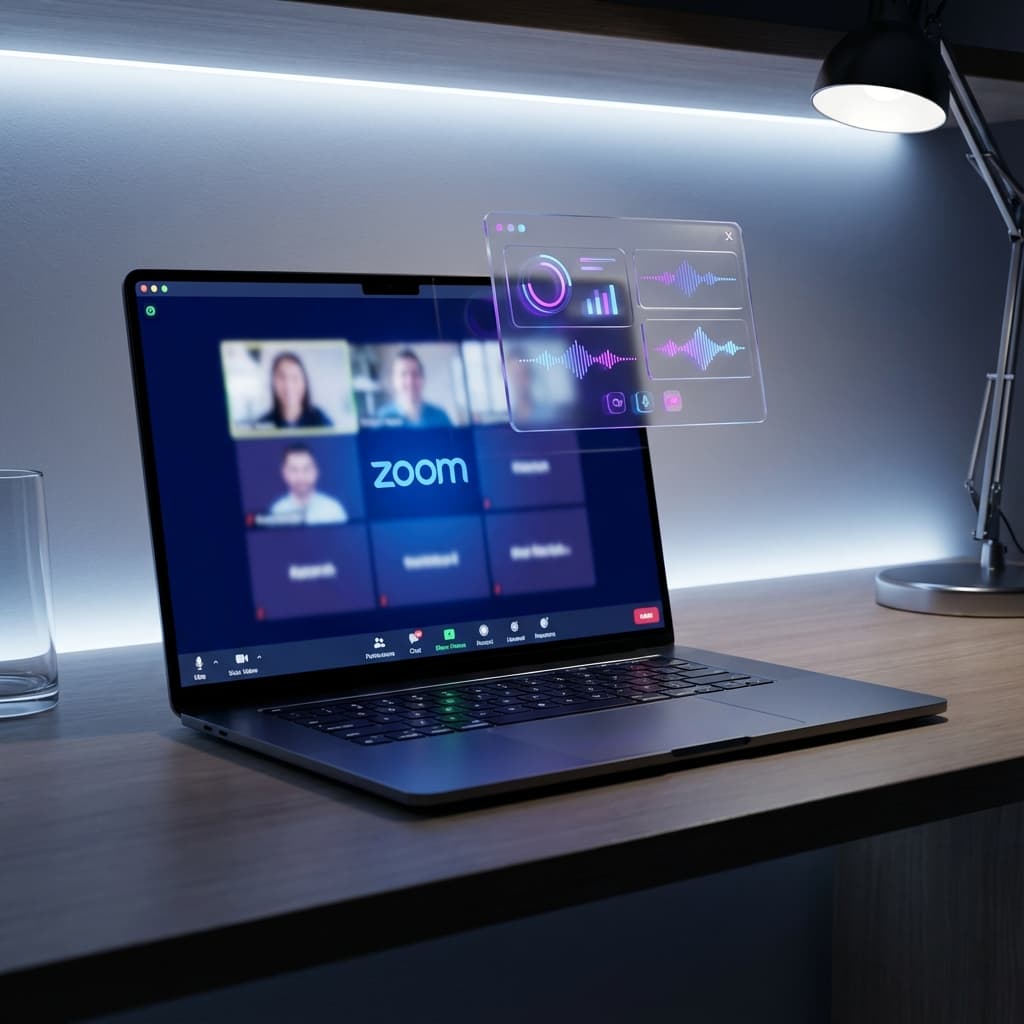
مقدمة
Zoom منصة اجتماعات شائعة، وقد تختلف خيارات النسخ والملخصات بحسب الحساب والمنطقة والإعداد. يوضح هذا الدليل أسئلة عملية لمقارنة النسخ المدمج مع أدوات أخرى، مع مراجعة الوثائق الحالية واختبار تسجيلاتك.
نسخ Zoom المدمج مقابل أدوات الذكاء الاصطناعي
الطريقة 1: Zoom AI Companion (المدمج)
مساعد Zoom المدمج يوفر نسخاً وملخصات أساسية.
كيفية التفعيل:
- اذهب إلى إعدادات Zoom ← التسجيل
- فعّل نسخ الصوت
- ابدأ اجتماعك وانقر تسجيل
الطريقة 2: مساعدات الاجتماعات بالذكاء الاصطناعي (الموصى بها)
الأدوات المتخصصة توفر نسخاً وملخصات ومهام أفضل.
كيفية إعداد نوتة مع Zoom:
الخطوة 1: راجع طريقة الالتقاط الحالية
تحقق من التكاملات المدعومة في المنتج قبل تثبيت أي إضافة.
الخطوة 2: راجع الصلاحيات
افهم ما يصل إليه التكامل وكيف تُحفظ التسجيلات والنصوص.
الخطوة 3: شغّل اجتماعاً تجريبياً
استخدم عينة صوتية ممثلة قبل دعوة الأداة إلى اجتماعات فعلية.
الخطوة 4: راجع المخرجات
تحقق من النص والملخص والمهام والتصدير قبل اعتمادها.
أفضل الممارسات لنسخ Zoom
جودة الصوت: راجع التسجيلات في بيئتك
تغطية اللغات: تحقق من الوثائق الحالية
جودة المخرجات: قارن عينة يراجعها شخص من الفريق
الخلاصة
للحصول على أفضل تجربة نسخ في Zoom:
- راجع ميزات النسخ والملخصات المتاحة في خطة Zoom الحالية.
- قارن طريقة الالتقاط واللغات والتصدير في الأدوات البديلة.
- اختبر النص والملخص والمهام على اجتماع ممثل، مع مراجعة بشرية.
يمكنك استخدام [قالب محضر الاجتماع](/ar/templates/meeting-minutes) لتنظيم المراجعة بعد التجربة.
اقرأ المزيد من المقالات
استكشف جميع المقالات ←لماذا نوتة؟
سير عمل عربي وإنجليزي
راجع مخرجات الاجتماعات التي تعمل بالعربية والإنجليزية ضمن سير عمل واحد.
مخرجات قابلة للمراجعة
راجع النسخ والملخص والإجراءات بدلاً من التعامل معها كنتيجة نهائية غير قابلة للتدقيق.
تحقق قبل الاعتماد
اختبر متطلبات الأمن والخصوصية والنشر الخاصة بمؤسستك قبل قرار الشراء.